Domain holzgriff.de kaufen?
Wir ziehen mit dem Projekt
holzgriff.de um.
Sind Sie am Kauf der Domain
holzgriff.de interessiert?
domain@kv-gmbh.de · 0541-91531010
Domain holzgriff.de kaufen?
Wie kann ich Google Lens ohne App benutzen?
Um Google Lens ohne die App zu verwenden, öffne einfach die Google-Suchleiste auf deinem Smartphone und tippe auf das Kamera-Symbol. Dadurch wird die Kamera geöffnet und du kannst Objekte scannen und Informationen dazu erhalten. Beachte jedoch, dass diese Funktion möglicherweise nicht auf allen Geräten verfügbar ist. **
Was ist Google Lens?
Google Lens ist eine Funktion von Google, die es ermöglicht, Informationen über Objekte in der physischen Welt zu erhalten, indem man einfach die Kamera des Smartphones darauf richtet. Mit Google Lens kann man beispielsweise Texte in Bildern erkennen und übersetzen, Informationen zu Sehenswürdigkeiten erhalten oder Produkte identifizieren und kaufen. Es ist eine Art visuelle Suchmaschine, die das Internet mit der realen Welt verbindet. **

Ähnliche Suchbegriffe für Google Lens App herunterladen
Top-Angebote
Produkte zum Begriff Google Lens App herunterladen:




-
Wie funktioniert Google Lens?
Google Lens ist eine visuelle Suchmaschine, die mithilfe von künstlicher Intelligenz und maschinellem Lernen arbeitet. Sie kann Objekte, Texte und andere visuelle Informationen erkennen und analysieren. Um Google Lens zu verwenden, öffnet man die Kamera-App auf einem kompatiblen Gerät und richtet sie auf das Objekt, das man identifizieren möchte. Google Lens analysiert dann das Bild und liefert relevante Informationen, wie z.B. ähnliche Produkte, Textübersetzungen oder Informationen zu Sehenswürdigkeiten. Man kann auch Screenshots oder bereits aufgenommene Bilder hochladen, um sie mit Google Lens zu analysieren. **
-
Wie benutze ich Google Lens?
Um Google Lens zu verwenden, öffnen Sie die Google-App auf Ihrem Smartphone und tippen Sie auf das Google Lens-Symbol in der Suchleiste. Richten Sie dann die Kamera auf das Objekt, das Sie identifizieren oder nach Informationen suchen möchten. Google Lens wird das Objekt analysieren und Ihnen relevante Informationen dazu anzeigen. Sie können auch Screenshots oder Fotos aus Ihrer Galerie hochladen, um ähnliche Informationen zu erhalten. Google Lens kann auch Texte in Bildern erkennen und übersetzen sowie QR-Codes scannen. **
-
Was ist Google Lens 3?
Google Lens 3 ist eine aktualisierte Version der Google Lens-App, die erweiterte Funktionen und Verbesserungen bietet. Mit Google Lens 3 können Benutzer Objekte scannen und erkennen, Texte übersetzen, Informationen zu Produkten erhalten und vieles mehr. Es ist eine nützliche Anwendung für die visuelle Suche und die Erkennung von Informationen in der realen Welt. **
-
Wie deaktiviere ich Google Lens?
Um Google Lens zu deaktivieren, öffne die Google App auf deinem Smartphone und tippe auf das Menüsymbol in der unteren rechten Ecke. Gehe dann zu "Einstellungen" und wähle "Google Lens" aus. Dort kannst du die Funktion deaktivieren, indem du den Schalter neben "Google Lens aktivieren" ausschaltest. **

Wie nutze ich Google Lens?
Um Google Lens zu nutzen, öffne die Google-App auf deinem Smartphone und tippe auf das Google Lens-Symbol in der Suchleiste. Alternativ kannst du auch die Kamera-App öffnen und auf das Google Lens-Symbol tippen. Richte dann die Kamera auf das Objekt, das du erkennen möchtest, und tippe auf den Bildschirm, um den Scanvorgang zu starten. Google Lens wird das Objekt identifizieren und dir relevante Informationen dazu anzeigen. Du kannst auch Texte übersetzen, QR-Codes scannen oder Informationen zu Sehenswürdigkeiten erhalten. **
Wie bekomme ich Google Lens?
Um Google Lens zu nutzen, benötigst du entweder die Google Fotos App oder die Google Lens App, die du kostenlos im App Store oder Google Play Store herunterladen kannst. Wenn du ein Android-Gerät hast, ist Google Lens möglicherweise bereits in die Google Fotos App integriert. Wenn nicht, kannst du die Google Lens App separat herunterladen. Für iOS-Geräte ist Google Lens ebenfalls in der Google Fotos App verfügbar. Sobald du die App installiert hast, kannst du Google Lens verwenden, indem du in der App auf das Kamerasymbol tippst und das Objekt oder den Text scannst, den du erkennen möchtest. **
Top-Angebote
Produkte zum Begriff Google Lens App herunterladen:
-
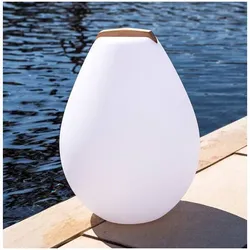
Designleuchte Vessel mit Holzgriff und APP controlMit dem schön eingefügten Holzgriff ausgestattet, betonen die Leuchten der VESSEL-Serie noch stärker das Thema der Lichtmobilität. Die besondere Symbiose von schneeweißem Kunststoff und dem edlen Holz, machen VESSEL zu einem ganz besonderen Lichtobjekt. Vessel begleitet den Menschen mühelos an jeden Platz, auch wenn man mal nur eine Hand frei hat, lässt er sich kinderleicht transportieren. VESSEL ist witterungsbeständig . bruchfest und UV-Resistent. Die BULB SmartMESH® Leuchteinheit erzeugt weißes Licht und 160.000 Farbnuancen. Die Leuchte kann manuell, an den Schaltknöpfen und mit der SmartMESH® APP bedient werden. Â Die per APP steuerbare SmartMESH® Serie hat, zusätzlich zur manuellen Schaltung folgende Funktionen: Die Lichttemperatur in weiß kann stufenlos zwischen warmem und kaltem Licht verändert werden. Die Helligkeit lässt sich in jeder Farbeinstellung stufenlos regulieren 160.000 Farbnuancen direkt anwählbar. Kerzenscheineffekt in jeder Farbeinstellung einschaltbar. Zusätzlich gibt es verschiedene Lichtprogramme (Sonnenaufgang, Zeitschaltung, usw.) Mehrere Leuchten können zu unterschiedlichen Gruppen zusammengefügt und separat gesteuert werden Technische Daten: Material Polyethylen Kunststoff. Stoß- und bruchfest, UV-resistent Lichtquelle 20 RGB LEDs + 15 weiße LEDs 1,2Watt Lichtfarben 160.000 Farbnuancen + weißes Licht Steuerung SmartMESH® APP kostenlos für iOS und Android verfügbar. Alternativ manuelle Steuerung direkt an der Leuchteinheit Verbindung via Bluetooth 4.0, ohne weitere Geräte und WLAN Reichweite 15-20m Stromquelle Lithium-Ion Akku 3,7V 2200mAh. Fest in der BULB Leuchteinheit verbaut. Aufladung Durch mitgelieferte BULB" Ladestation mit EU Stecker. Eingangsspannung 230V, Ausgang 5V Leuchtdauer 8-15 Stunden, je nach Helligkeit und Programm Dauer Aufladung ca. 6 Stunden Schutzklasse IP68 = Wasserdicht bis 1m unter der Wasseroberfläche. Eigenschaften des Leuchtkörpers Die Leuchteinheit kann durch drehen des Bajonettverschlusses an der Unterseite der Leuchte entnommen werden. Die komplette Leuchte ist nicht schwimmfähig, jedoch wasserfest und witterungsbeständig. "192,95 €*Versand: 0,00 €Sichere Weiterleitung zum Anbieter
-
Designleuchte VESSEL 2 S mit Holzgriff 21x27cm App-control""Modernes Design, hochwertige Technik und ein besonderer Effekt durch den Materialmix. VESSEL2s mit edlem Holzgriff und die Idee vom mobilen Licht wird noch leichter greifbar. Der bruchfeste, witterungsbeständige PE Kunststoff in Verbindung mit der BULBLITE SmartMESH®" Leuchteinheit ergeben in der Summe ein schönes, gut ausgeleuchtetes Lichtobjekt, dass an vielen Plätzen im Haus und im Umfeld von Terrasse und Garten angenehmes Licht verbreitet. Zum Aufladen wird die VESSEL2s einfach auf die im Lieferumfang enthaltene Induktionsladestation gestellt und ist nach 6 Stunden wieder voll einsatzbereit. VESSEL2s kann manuell, per Knopfdruck an der Leuchte und mit der SmartMESH® APP gesteuert werden. Technische Daten: Material Polyethylen Kunststoff. Stoß- und bruchfest, UV-resistent Lichtquelle 8 RGB LEDs + 4 weiße LEDs 0,5 Watt Lichtfarben 160.000 Farbnuancen + weißes Licht Steuerung SmartMESH® APP kostenlos für iOS und Android verfügbar. Alternativ manuelle Steuerung direkt an der Leuchteinheit Verbindung via Bluetooth 4.0, ohne weitere Geräte und WLAN Reichweite 15-20m Stromquelle Lithium-Ion Akku 3,7V 850mAh. Fest in der BULB Leuchteinheit verbaut. Aufladung Durch mitgelieferte "BULBLITe" Ladestation mit EU Stecker. Eingangsspannung 230V, Ausgang 5V Leuchtdauer 8-10 Stunden, je nach Helligkeit und Programm Dauer Aufladung ca. 6 Stunden Schutzklasse IP68 = Wasserdicht bis 1m unter der Wasseroberfläche. Eigenschaften des Leuchtkörpers Lichtmodul: IP68 = Wasserdicht bis 1m unter der Wasseroberfläche. Leuchtkörper IP55 Spritzwassergeschützt. "119,95 €*Versand: 0,00 €Sichere Weiterleitung zum Anbieter
-
Wie kann ich Google Lens ohne App benutzen?
Um Google Lens ohne die App zu verwenden, öffne einfach die Google-Suchleiste auf deinem Smartphone und tippe auf das Kamera-Symbol. Dadurch wird die Kamera geöffnet und du kannst Objekte scannen und Informationen dazu erhalten. Beachte jedoch, dass diese Funktion möglicherweise nicht auf allen Geräten verfügbar ist. **
-
Was ist Google Lens?
Google Lens ist eine Funktion von Google, die es ermöglicht, Informationen über Objekte in der physischen Welt zu erhalten, indem man einfach die Kamera des Smartphones darauf richtet. Mit Google Lens kann man beispielsweise Texte in Bildern erkennen und übersetzen, Informationen zu Sehenswürdigkeiten erhalten oder Produkte identifizieren und kaufen. Es ist eine Art visuelle Suchmaschine, die das Internet mit der realen Welt verbindet. **
-
Wie funktioniert Google Lens?
Google Lens ist eine visuelle Suchmaschine, die mithilfe von künstlicher Intelligenz und maschinellem Lernen arbeitet. Sie kann Objekte, Texte und andere visuelle Informationen erkennen und analysieren. Um Google Lens zu verwenden, öffnet man die Kamera-App auf einem kompatiblen Gerät und richtet sie auf das Objekt, das man identifizieren möchte. Google Lens analysiert dann das Bild und liefert relevante Informationen, wie z.B. ähnliche Produkte, Textübersetzungen oder Informationen zu Sehenswürdigkeiten. Man kann auch Screenshots oder bereits aufgenommene Bilder hochladen, um sie mit Google Lens zu analysieren. **
-
Wie benutze ich Google Lens?
Um Google Lens zu verwenden, öffnen Sie die Google-App auf Ihrem Smartphone und tippen Sie auf das Google Lens-Symbol in der Suchleiste. Richten Sie dann die Kamera auf das Objekt, das Sie identifizieren oder nach Informationen suchen möchten. Google Lens wird das Objekt analysieren und Ihnen relevante Informationen dazu anzeigen. Sie können auch Screenshots oder Fotos aus Ihrer Galerie hochladen, um ähnliche Informationen zu erhalten. Google Lens kann auch Texte in Bildern erkennen und übersetzen sowie QR-Codes scannen. **
Ähnliche Suchbegriffe für Google Lens App herunterladen
-
Narula, Ken: Iris & LensIris & Lens , 50 Leica lenses to collect and photograph , Luftversorgung > Auto-Tuning & -Styling , Erscheinungsjahr: 20240411, Beilage: Schuber, Autoren: Narula, Ken, Seitenzahl/Blattzahl: 120, Abbildungen: Tritone and four-color process, Themenüberschrift: PHOTOGRAPHY / Individual Photographers / Artists'Books, Keyword: Beschreibung; Erläuterung; Kamera; Leica; Linsen, Fachschema: Farbfotografie~Fotografie~Photo~Photographie~Fotograf - Fotografin~Fotografie / Dokumentarfotografie, Geschichte, Fachkategorie: Fotojournalismus, Warengruppe: HC/Fotografie, UNSPSC: 49019900, Warenverzeichnis für die Außenhandelsstatistik: 49019900, Länge: 231, Breite: 216, Höhe: 34, Gewicht: 1024, Produktform: Leinen, Genre: Geisteswissenschaften/Kunst/Musik,48,00 €*Versand: 0,00 €Sichere Weiterleitung zum Anbieter
-
Was ist Google Lens 3?
Google Lens 3 ist eine aktualisierte Version der Google Lens-App, die erweiterte Funktionen und Verbesserungen bietet. Mit Google Lens 3 können Benutzer Objekte scannen und erkennen, Texte übersetzen, Informationen zu Produkten erhalten und vieles mehr. Es ist eine nützliche Anwendung für die visuelle Suche und die Erkennung von Informationen in der realen Welt. **
-
Wie deaktiviere ich Google Lens?
Um Google Lens zu deaktivieren, öffne die Google App auf deinem Smartphone und tippe auf das Menüsymbol in der unteren rechten Ecke. Gehe dann zu "Einstellungen" und wähle "Google Lens" aus. Dort kannst du die Funktion deaktivieren, indem du den Schalter neben "Google Lens aktivieren" ausschaltest. **
-
Wie nutze ich Google Lens?
Um Google Lens zu nutzen, öffne die Google-App auf deinem Smartphone und tippe auf das Google Lens-Symbol in der Suchleiste. Alternativ kannst du auch die Kamera-App öffnen und auf das Google Lens-Symbol tippen. Richte dann die Kamera auf das Objekt, das du erkennen möchtest, und tippe auf den Bildschirm, um den Scanvorgang zu starten. Google Lens wird das Objekt identifizieren und dir relevante Informationen dazu anzeigen. Du kannst auch Texte übersetzen, QR-Codes scannen oder Informationen zu Sehenswürdigkeiten erhalten. **
-
Wie bekomme ich Google Lens?
Um Google Lens zu nutzen, benötigst du entweder die Google Fotos App oder die Google Lens App, die du kostenlos im App Store oder Google Play Store herunterladen kannst. Wenn du ein Android-Gerät hast, ist Google Lens möglicherweise bereits in die Google Fotos App integriert. Wenn nicht, kannst du die Google Lens App separat herunterladen. Für iOS-Geräte ist Google Lens ebenfalls in der Google Fotos App verfügbar. Sobald du die App installiert hast, kannst du Google Lens verwenden, indem du in der App auf das Kamerasymbol tippst und das Objekt oder den Text scannst, den du erkennen möchtest. **
* Alle Preise verstehen sich inklusive der gesetzlichen Mehrwertsteuer und ggf. zuzüglich Versandkosten. Die Angebotsinformationen basieren auf den Angaben des jeweiligen Shops und werden über automatisierte Prozesse aktualisiert. Eine Aktualisierung in Echtzeit findet nicht statt, so dass es im Einzelfall zu Abweichungen kommen kann. ** Hinweis: Teile dieses Inhalts wurden von KI erstellt.